
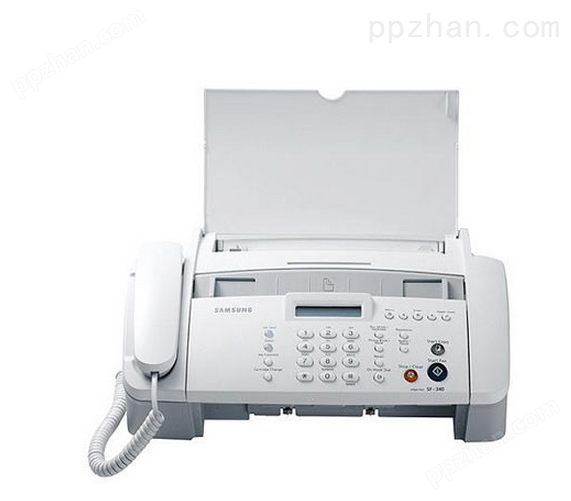

產品清單:
感謝您購買和使用本機器,當您打開包裝時請根據產品清單核對一下包裝里的物品,以免給您的使用帶來不便,敬請注意不要使用非本公司配件。
外觀描述
安裝指南
1接口連接示意圖:
2傳真機軟件安裝流程:(建議先把殺毒軟件關閉,安裝只能在本地進行)
1) 把附帶的安裝光盤插入電腦光驅。
2) 彈出并打開安裝光盤。Localnet-MN傳真機安裝光盤中包含Localnet客戶端程序和Admin管理員程序。
3) 選擇并雙擊“Localnet”客戶端程序。(圖示一)
4) 彈出安裝界面,在如圖示二所示對話框選擇語言,單擊“OK”,將出現圖示三所示安裝向導界面,單擊“下一步”進入圖示四所示安裝位置選擇界面,用戶可在此對話框選擇安裝路徑。根據提示連續單擊“下一步”,直到出現圖示五所示的準備安裝對話框點擊“安裝”,安裝完成后在圖示六所示對話框中選中“啟動Localnet-MN”后單擊“完成”將出現如圖示七所示“Please Input SN”對話框,在此對話框中正確輸入數碼傳真機17位序列號,正確輸入后單擊“Register”即可完成傳真軟件安裝(安裝過程中如出現殺毒軟件提示傳真軟件修改注冊表,請選擇允許此操作)。
5) 雙擊電腦桌面上傳真軟件的快捷方式圖標打開傳真軟件,電腦右下角將出現“”圖標,表示軟件已正確安裝。
以下為軟件安裝操作流程示意圖:
圖示一:打開安裝光盤雙擊“Localnet”
圖示二:選擇語言
圖示三:安裝向導界面
圖示四:選擇安裝路徑
圖示五:“準備安裝”對話框
圖示六:選擇“啟動Localnet-MN”完成Localnet-MN軟件安裝
圖示七:輸入17位序列號
傳真軟件使用說明
Localnet-MN傳真機是一款支持多用戶使用,并能夠自動將收到的傳真文件獨立轉發到電子的新型數碼傳真機。Localnet-MN傳真機繼承了數碼傳真機節約耗材的優點,同時結合網絡優勢將電子郵件和傳真機緊密結合在一起,用戶可以隨時隨地瀏覽到傳真文件,讓您的辦公更具智慧。
Localnet-MN傳真機操作設置簡單,用戶安裝好傳真軟件并按照用戶手冊連接傳真機硬件后即可通過傳真管理程序對傳真機進行初始化設置。
1傳真管理員設置
管理員設置步驟:
1.打開安裝光盤,運行安裝光盤中的“Admin”管理員程序;
2.管理員程序啟動后,用戶即可在如圖八所示管理員界面設置傳真機工作參數。
Step1:正確輸入傳真機序列號后五位,點擊“聯機”管理員程序連接到傳真機;
圖示八:管理員操作界面
Step2:聯機設置傳真機IP地址,靜態IP地址填寫完成后點擊“保存修改”,此時傳真機IP地址設置成功,管理員程序與傳真機斷開連接;(圖示九)
圖示九:傳真機IP地址設置
Step3:IP地址分配并保存成功后點擊管理員程序上的“聯機”按鈕,此時管理員程序聯機工作,用戶可以進行設置和基本呼叫設置,設置完成后點擊“保存修改”;(圖示十)
設置管理:
SMTP地址—填寫用戶使用的SMTP服務器地址,SMTP服務器地址長發不超過27位
使用—填寫傳真機轉發郵件的發件箱地址,長度不超過29位
密碼—填寫使用的密碼,密碼長度不超過23位
基本呼叫設置:
振鈴次數—傳真機響鈴次數設置,可以設為1至4聲
失敗重發次數—傳真發送失敗后傳真機自動重發次數,可以設置為0至3次。不需要重發時設為0次
分機號碼長度—管理員自定義分機號碼長度,分機號碼長度可以設為1至5位。管理員定義好分機號碼長度后,添加的分機號碼長度就必須為已定義的長度。管理員如果需要修改分機號碼長度則必須先清空已經添加的分機用戶。
圖示十:傳真機和基本呼叫設置
3.Localnet-MN傳真機語音提示設置
管理員完成傳真機IP地址、、基本呼叫設置后,點擊管理員程序界面上的“語音管理”按鈕,在彈出的提示音管理窗口(圖示)中瀏覽加載語音文件(8位、單聲道、PCM格式語音文件,語音文件大小不超過100K),加載完成后存盤退出。
圖示十一:提示音管理
4.Localnet-MN傳真機分機管理
管理員按步驟設置好IP地址、、基本呼叫參數和語音提示后,點擊“聯機”使管理員程序與傳真機連接,然后點擊“分機管理”按鈕,在彈出的分機能過戶資料管理窗口中進行分機用戶的添加、刪除和修改。管理員添加分機時必須要添加0號分機(默認0號分機號為總機用戶,分機號碼長度定義為幾位,0號分機用戶號碼即設置為同長度的幾個0)。
管理員在分機用戶資料管理窗口中填寫分機號(除總機外其他分機號碼中不能包含數字0,分機號長度必須為定義好的分機長度)、分機密碼、分機后點擊“增加”即可添加新的分機用戶,在分機用戶列表中選擇某一個分機用戶即可對此分機用戶進行刪除和修改操作。
分機設置小貼士:管理員添加分機用戶時,可以只填寫分機號,分機密碼和分機不填(密碼不填登錄時密碼即為空)。待分機用戶自己通過傳真客戶端軟件注冊連接到傳真機時再自行設置個人分機密碼和。
圖示十二:分機用戶資料管理
5 用戶使用須知:
1.用戶傳真文件接收優先級別:在線分機用戶> 0號總機>分機用戶個人>000總機。
如:分機用戶123有一份收到一份傳真文件。
Ⅰ.如果分機用戶123的傳真客戶端軟件在線,則123用戶客戶端軟件接收到傳真件;
Ⅱ.如果123用戶不在線,0號總機在線,則0號總機接收傳真件;
Ⅲ.如果123用戶和0號總機都不在線,123用戶正確設置好了分機時,傳真件由分機接收;
Ⅳ.如果123用戶和0號總機都不在線且123用戶沒有設置好分機,而0號總機設置好了總機時,傳真件由0號總機接收。
2.0號總機代收到的傳真件在打開傳真文件時, “用戶名”欄中可以看到該傳真文件是代收的哪一個分機號的。當該分機用戶在線時,000總機可以通過“傳真轉發”功能將傳真件發回給該分機用戶。
3.管理員擁有傳真機的zui高使用權限。管理員通過管理員程序可以對任意分機用戶的資料進行修改或刪除,并可以查看所有用戶的登錄密碼。
4. Localnet-MN傳真機在收發傳真時在線用戶均可查看到傳真的收發過程,實現傳真收發過程的透明化。
5.管理員使用管理員程序對傳真機進行設置時,其他用戶無法訪問數碼傳真機; Localnet-MN傳真機正在收發傳真時,如果管理員連接傳真機進行設置,其他分機用戶自動脫機,傳真停止收發。
6.用戶登錄后可以在“電子郵件”里設置個人(圖示十三)。用戶不在線時傳真機自動將收到的傳真文件轉發到用戶設定的。
圖示十三
2傳真管理軟件操作界面
傳真管理軟件主要分為五部分:菜單欄、工具欄、任務欄、狀態欄、瀏覽區。(圖示十四)
圖示十四:傳真軟件界面
3 Localnet-MN工具欄介紹
薄——對資料編輯存儲(包含姓名、傳真號碼、電子),在發送傳真時可以直接通過薄導入收件人的傳真號碼。另外薄功能支持EXCEL工程表格導入/導出。
傳真發送——發送傳真軟件中當前打開的文件,用戶可在發送對話框中添加收件人號碼,填寫傳真件副標題和頁眉以及選擇發送頁面范圍。
清除發送——用戶因各種原因需要取消傳真發送時可以點擊“清除發送”,數碼傳真機將停止發送當前傳真件,并清除發件箱內文件。
另存為——將收到的傳真文件保存到用戶的目錄下。
頁面翻轉——將當前選中頁面180度翻轉。
插入文件——在當前頁面前插入文件。點擊“插入文件”在插入文件對話框中選擇要插入的文件,文件打開后將文件打印到“Mini”打印機即可完成插入。
文件打印——打印當前傳真文件
簽字蓋章——用戶可在需要蓋章或簽字的傳真件上點擊“簽字蓋章”添加用戶存在電腦中的電子簽章(支持BMP、GIF、JPG圖片格式),簽章的位置用戶可根據需要調整。
添加附件——在當前頁面后插入文件。點擊“添加附件”選中要添加的文件,文件打開后將文件打印到“Mini”打印機即可完成添加。
傳真轉發——傳真轉發功能可以實現在線分機用戶傳真件的相互轉發。點擊“傳真轉發”在在線用戶列表中選擇轉發的分機用戶IP地址,點擊“確認”即可實現傳真件轉發。
4 Localnet-MN任務欄功能說明
傳真管理器——通過傳真管理器對收件箱、發件箱、已發送傳真、未發送傳真、發送日志等進行查看管理。
資源管理器——通過資源管理器在用戶電腦中查找到要發送的文件,雙擊文件即可將文件加載到傳真軟件中。
傳真件分類查詢——用戶可根據文件位置、日期、查找傳真件。
5 Localnet-MN狀態欄功能說明
狀態欄起到顯示傳真機當前工作狀況的作用,主要包括傳真機連接狀態、工作狀態、、傳真頁數、收發進度條顯示。當“Localnet”數碼傳真機硬件連接正確時傳真軟件左下角狀態欄顯示“聯機工作”;工作狀態項在收發傳真時分別對應顯示“接收”和“發送”,上傳和加載時顯示“通信”,其他狀態下顯示“空閑”;欄顯示正在發送的傳真號碼;進度條顯示傳真收發進度狀況。
傳真文件的接收
Localnet-MN接收傳真為自動接收,當有傳真或打入時對方會聽到語音提示,對方可根據提示音來撥分機號或直接發給總機,語音提示后傳真機會自動給傳真信號音。
1傳真瀏覽:
雙擊所需要瀏覽的文件,瀏覽框會出現文件內容,這樣就可以對傳真文件進行瀏覽了,點擊下一頁就可看到下一頁傳真文件。
為方便用戶的操作需要,用戶可以對傳真文件點擊右鍵進行傳真發送、刪除文件、文件更名、另存為、打印、插入文件、添加文字、旋轉頁面、簽字蓋章、刪除當前頁等操作。(圖示十五)
圖示十五:傳真收發右鍵功能菜單
2刪除:
選中需要刪除的文件,點擊“”,就可以把你要刪除的文件直接刪掉。
3添加文字:
此功能主要方便回復對方,在回復時候能直接在傳真文件上編輯,插入需要回復的文字。
*步:選中需要編輯文件,點擊“右鍵”彈出對話框。
第二步:選擇操作類型如“添加文字”將會彈出圖示十六對話框,在內容欄中可輸入要添加的文字,點擊“確認”通過鼠標選擇添加文字的位置,文字放到位置后用戶可以雙擊添加的文字對文字進行編輯(圖示十七所示)。文字編輯完成后,點擊鼠標右鍵選擇“頁面保存”即可完成文字添加。
圖示十六
圖示十七
4另存為:
選中需要另存為的文件,點擊“另存為”窗口,可以更改保存位置和名稱,然后點擊“保存”就可以。(圖示十八)
圖示十八
5打印:
選擇你需要打印出來的文件,再點擊“”,彈出打印窗口,選擇打印機名稱(圖示十九),填寫相關打印命令,然后點擊“確認”就可以打印出來了。
圖示十九
6刪除文件夾:
此功能是刪除每個文件夾里的所有文件,選中文件夾然后點擊“”圖標就可將整個文件夾刪除。此操作刪除的文件不可恢復,請用戶慎用此操作。(圖示二十)
圖示二十
傳真發送詳細說明:
凡是計算機中可以被打印出來的電子文件(如WORD、EXCEL、PDF 、圖片等等)都可以通過機器發送出去,下面介紹傳真發送的詳細操作。
1傳真文件導入(1) 通過傳真管理軟件左側的資源管理器導入,在資源管理器中找出要發送的文件雙擊此文件即可將其導入到傳真軟件中,此時在傳真管理軟件瀏覽框中就可看到要發送的文件。
(2)打開傳真管理軟件后,把要發送的文件(如:word、excel、圖片等文件 )選擇“Mini”打印機打印,此時在傳真管理軟件瀏覽框中就可看要發送的傳真件。
2印章制作與使用*步:印章的制作過程為:將你的簽名或印章用掃描儀掃描到計算機中,沒有掃描儀的可以將你的簽名或印章蓋到一張白紙上然后用普通的傳真機傳真到機器上,這樣就可以把印章或簽名保存到計算機當中了。
第二步:將印章或簽名保存到電腦中你所的文件夾后,在電腦里點擊“開始”選擇“程序”里“附件”的“畫圖”軟件,將印章或簽名從你的文件夾輸入到“畫圖”軟件里面,然后打開“畫圖”軟件里的“文件”欄就會出現一個下拉式菜單,將印章或簽名另存為(BMP;JPG;GIF)格式的圖片文件就可以了。然后將該格式的文件保存到你所的文件夾。
第三步:點擊菜單欄簽字簽章“”圖標將彈出一個“打開”對話框(圖示二十一),通過此對話框找到你保存在文件夾中的簽名或印章,單擊該簽名或印章,移動鼠標到簽名或印章將要覆蓋的地方,點擊鼠標左鍵再點擊右鍵點擊“頁面保存”這樣簽字簽章就完成了。
圖示二十一
3簿功能
(1)簿應用:
此功能是客戶信息的保存區,主要把客戶的傳真號碼和電子郵件保存起來,方便管理和發送傳真的時候直接調用。操作步驟如下:
*步:點擊左上角“薄”圖標,彈出本編輯對話框。(圖示二十二)
第二步:點擊“添加工作組”,可以根據不同的建立不同組別以方便管理,然后按“確認”,組別添加成功。
第三步:選中用戶要添加相關信息的組別,點擊“添加”出現對話框后,把、傳真號碼、電子郵件填寫上去。(圖示二十三)
圖示二十二
圖示二十三
(2)導入導出:
此功能可以把薄里的號碼以EXCEL工程表格形式進行導入導出(用戶可以先導出一個空白EXCEL表格,在此空白表格中編輯信息,編輯完成后即可導入到薄)。在用EXCEL的格式編輯通訊錄時,要分別在工作組、、、前加一個英文半角豆號(,)才能把號碼成功導入薄里(如圖示二十四)。從簿導出的方法如圖示二十五所示。
圖示二十四
圖示二十五
(3)號簿讀取:
此功能是方便調用保存在通訊號簿里面的傳真號碼,可以把傳真號碼直接導入發送區域的目的號碼欄中。操作步驟如下:
*步:在發送對話框點擊“簿”,彈出對話框
第二步:選中工作組別,然后再點擊相關,這樣會顯示出傳真號碼,檢查是否有誤。
第三步:選中所要添加的,點擊“確認”,傳真號碼導入到發送區域的目的號碼欄中。按照以上步驟可以對號碼讀取進行多次操作,也可以點擊“全組讀入”直接把整組的號碼導入目的號碼欄中。(圖示二十六)
圖示二十六
4傳真發送
1)雙擊桌面上傳真機圖標進入傳真管理軟件操作界面,導入要發送的傳真文件。
2)添加目標號碼可以在圖示二十七所示對話框的號碼欄中直接輸入號碼,也可以通過簿導入目標號碼(對簿操作見前文“簿功能”)。加載號碼完成后點擊“發送”即可開始發送。
圖示二十七
3)傳真群發:
Localnet-MN傳真機能無紙化自動群發傳真文件,zui多一次性群發200個不同傳真號碼。群發傳真的收件人號碼可以在發送對話框“號碼”欄添加(可多次輸入添加),也可以直接從簿導入,收件人號碼添加成功后,點擊“發送”傳真文件將自動發送到不同號碼,發送成功一個號碼后“嘟…”一聲,表示發送成功,發送完成后可以在發送日志里查詢發送結果。
5發件箱傳真機此功能是把等待發送的文件記錄下來,發送成功后就自動刪除。如果沒發送成功就保存到“未發送傳真”目錄里。
6發送日志此功能主要是反映發送的結果狀態,方便了解到傳真發送是否成功,如果不成功,日志結束狀態中將顯示傳真發送失敗原因(占線、無傳真信號音、超時掛機等)。傳真文件發送完畢,傳真機會自動把發送結果傳遞到日志中來。如要對日志進行清理可以通過對“”功能來進行操作(圖示二十八),日志刪除將會是*刪除,請注意操作。
圖示二十八
技術參數: